
Tutoriel – Utilisation des flux de la plateforme dans votre SIG
Le 21 Mars 2019

Prérequis
Disposer d’un des logiciels suivants : QGIS ou ArcMap
Liste des flux
Vous trouverez sur la page suivante l’ensemble des adresses de flux de la plateforme GéoGrandEst :
https://www.datagrandest.fr/portail/fr/ressources/migration-flux-donnees-cigal-vers-geograndest
Astuce : avant d’ajouter un flux dans votre SIG, assurez-vous d’être à un emplacement et à niveau de zoom correct.
Avec le logiciel QGIS
Ajout d’un flux WMS ou WFS
Etape 1 : Ajout d’une couche WMS/WFS
Sous QGIS on peut passer soit par le menu Couche > Ajouter une couche > Ajouter une couche WMS/WMTS (ou WFS), soit par les boutons de raccourcis correspondants situés sur la gauche.
Puis cliquez sur « Nouveau » pour ajouter une connexion WMS ou WFS
Etape 2 : configurer la connexion au flux WMS et WFS
Cette connexion permet
Il faut renseigner :
– un nom : celui que vous souhaitez
– l’adresse URL correspondante (voir paragraphe « Liste des flux » ci-dessus)
Cliquez sur « OK » pour ajouter une connexion WMS ou WFS
Puis cliquez sur « Connexion » pour vous connecter à l’URL WMS ou WFS renseignée.
Etape 3 : Ajout de la couche dans votre SIG
Sélectionnez une couche dans la liste et cliquez sur « Ajouter« .
La couche issue du flux WMS ou WFS apparaît dans la liste des couches de votre SIG.
Avec le logiciel ArcMap
Ajout d’un flux WMS
Etape 1 : Ajout d’un serveur WMS
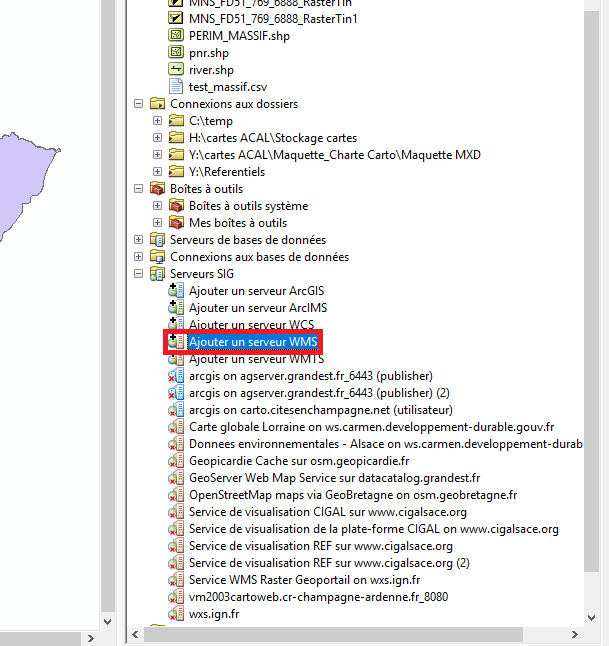
Dans le catalogue > Serveur SIG > Ajouter un serveur WMS
Etape 2 : Ajouter une couche liée au flux
Il faut renseigner l’adresse URL correspondante (voir paragraphe « Liste des flux » ci-dessus).
« Obtenir les couches » permet de voir les couches présentes dans le flux.
Pour ajouter une couche de flux sur la carte, il faut ouvrir la connexion correspondante :
Il suffit alors de glisser la couche dans la carte.